
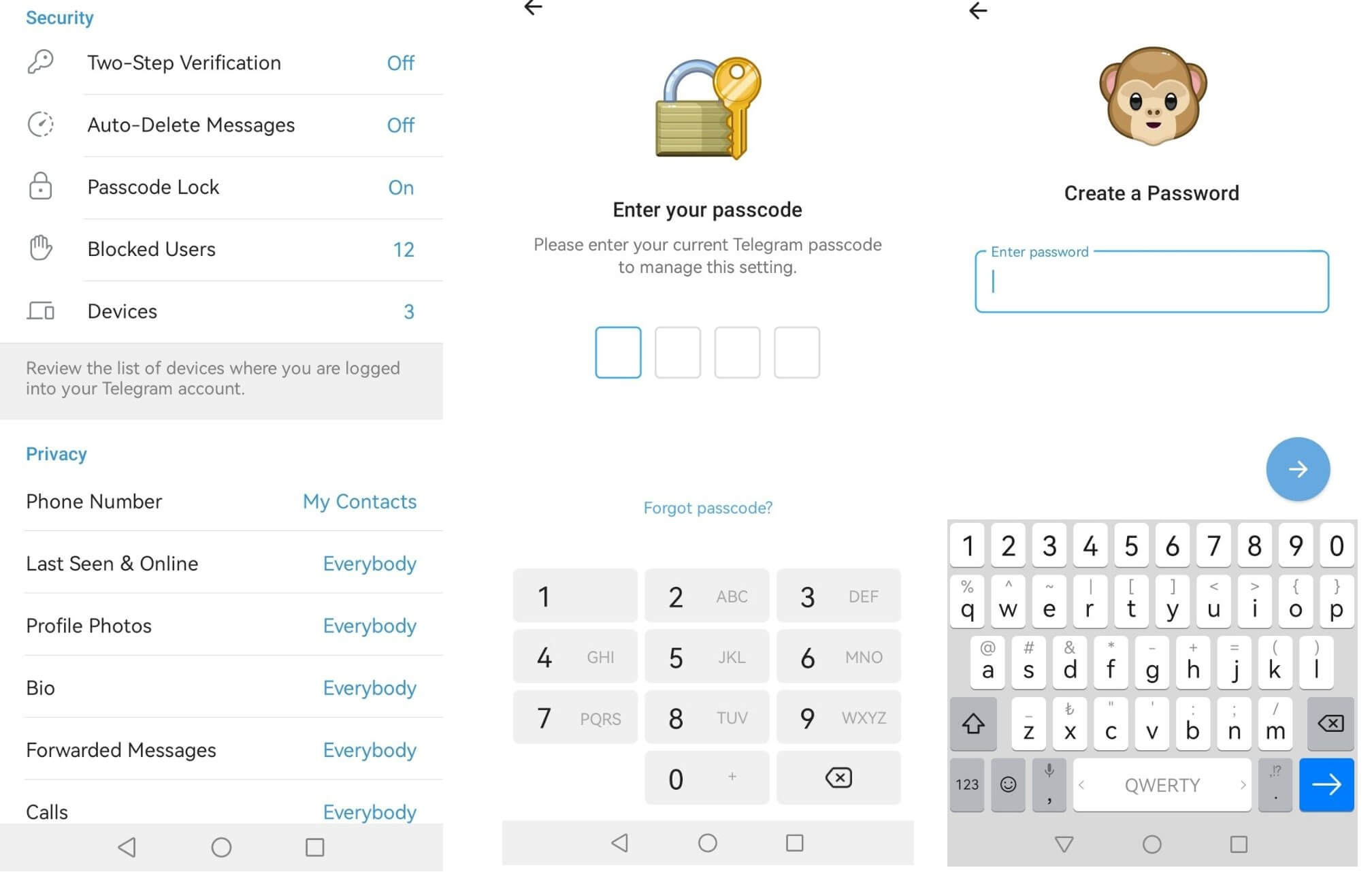
TG电脑版代理设置方法
Telegram Desktop(TG电脑版)设置网络代理的核心步骤是:进入设置菜单,选择“高级”选项,在“连接类型”中配置SOCKS5或HTTP代理参数。该操作可有效绕过网络限制,提升连接稳定性与数据传输隐私性。
代理服务器充当用户客户端与目标服务器之间的中介网关。配置后,Telegram客户端的网络请求将首先经由代理服务器转发,实现对原始IP地址的隐藏与流量中转。此方法在特定网络环境下对保障通信畅通具有关键作用。
代理设置前置准备
进行配置前,需准备必要的代理信息与软件条件。这些要素是成功建立代理连接的基础。
• 可用代理服务器地址与端口号:通常由代理服务提供商供给。 • 代理类型支持:Telegram Desktop主要兼容SOCKS5和HTTP(S)代理协议。 • 认证信息:若代理服务器需要,则准备用户名与密码。 • 软件版本:确保Telegram Desktop客户端为最新版本,以获取完整功能与安全更新。
分步配置指南
以下为在Telegram Desktop Windows版本中的具体操作流程。macOS与Linux版本界面布局高度相似。
1. 启动Telegram Desktop应用程序。 2. 点击主界面左上角的“三横线”菜单图标,选择“设置(Settings)”。 3. 在设置面板左侧,选择“高级(Advanced)”选项。 4. 点击“连接类型(Connection Type)”子菜单。 5. 在“使用代理(Use proxy)”区域,点击“添加代理(Add Proxy)”按钮。 6. 在弹出的窗口中,选择代理类型(如SOCKS5或HTTP)。 7. 依次填写“服务器(Server)”、“端口(Port)”字段。若代理需要认证,勾选“需要密码(Password required)”并填写用户名和密码。 8. 点击“保存(Save)”按钮。系统将自动测试代理连接性,状态显示为“可用(Available)”即表示配置成功。
据Telegram官方技术支持文档所述,其客户端对MTProto代理协议提供原生支持,但该协议配置通常需通过专属代理机器人完成,与常规SOCKS5/HTTP代理设置路径不同。
代理配置关键技术原理与优化
理解代理背后的网络技术原理,有助于用户进行故障排查与连接优化,提升使用体验。
代理协议差异:SOCKS5与HTTP
SOCKS5代理工作在会话层,不解析网络流量,可转发各种类型的数据包,通用性更强。HTTP代理工作在应用层,专门设计用于处理HTTP/HTTPS流量,可能对非网页流量支持有限。
在Telegram场景中,若仅用于通讯,两者皆可。但SOCKS5协议因其更好的通用性与隐私性,常被推荐优先使用。网络延迟与代理服务器地理位置直接影响消息发送与接收速度。
常见连接问题诊断
配置后若出现连接失败,可依据以下逻辑链进行排查:
• 代理信息验证:核对服务器地址、端口及认证信息是否准确无误。 • 本地网络策略:检查防火墙或安全软件是否阻止了Telegram或代理端口的出站连接。 • 代理服务器状态:确认代理服务本身是否工作正常且资源充足。 • 软件冲突:尝试暂时禁用其他可能接管系统代理的软件(如某些VPN客户端)。
启用代理后,用户可通过一些在线工具测试IP地址是否已变更,以验证代理实际生效情况。
主流安全通讯软件网络配置对比
不同即时通讯软件在代理与隐私支持策略上存在差异。以下对比基于各软件官方公开文档与常见用户实践。
Telegram与Signal配置对比
Telegram在客户端内提供了直观的图形界面供用户设置自定义代理,降低了技术门槛。其采用的MTProto协议虽经多次迭代,但加密设计在学术圈内存在讨论,例如约翰斯·霍普金斯大学的密码学专家曾对其早期版本提出过分析意见。
Signal默认使用TLS隧道连接至其服务器,通常无需用户手动配置代理。在移动端,它支持通过Orbot(Tor for Android)进行路由以增强匿名性。Signal的Signal协议得到了广泛的密码学界同行评审,被广泛认为是当前最安全的通讯协议之一。
代理支持与隐私哲学
从软件架构看,代理支持能力反映了产品对多元化网络环境的适应性。Telegram将代理设置作为一项基础功能内置,体现出其对用户突破网络访问障碍需求的直接响应。
而Signal的设计哲学更侧重于通讯协议本身的安全性与端到端加密的强制性,其认为传输层安全应由协议本身保障,而非依赖用户自行配置的网络中介。两种路径代表了不同的安全与可用性权衡。
选择时,用户需结合自身对网络环境、易用性及安全模型偏好的具体需求进行决策。定期更新软件至最新版本,是保障任何安全通讯工具有效性的基本前提。
常见问题解答 (FAQ)
Telegram电脑版支持哪些类型的代理?
Telegram Desktop(TG电脑版)主要兼容SOCKS5和HTTP(S)代理协议。用户可以在客户端的“高级设置” -> “连接类型”中,选择并配置其中一种代理。此外,Telegram也原生支持其专属的MTProto代理协议,但该协议通常需要通过特定的代理机器人进行配置。
在Telegram中配置代理后连接失败,如何排查?
如果配置代理后连接失败,可以按照以下步骤进行排查:
1. 核对代理信息:确认服务器地址、端口、用户名和密码(如果需要)是否填写正确。
2. 检查本地网络:查看电脑的防火墙或安全软件是否阻止了Telegram或代理端口的网络连接。
3. 确认代理服务器状态:确保您使用的代理服务器本身工作正常且资源充足。
4. 排查软件冲突:尝试暂时关闭其他可能接管系统代理设置的软件(如某些VPN客户端)。
Telegram和Signal在代理与隐私支持上有何主要区别?
Telegram和Signal在代理支持和隐私哲学上存在明显差异:
Telegram:在客户端内提供了直观的图形界面,方便用户直接设置SOCKS5或HTTP等自定义代理,旨在帮助用户轻松绕过网络访问障碍。
Signal:默认通过TLS加密连接其服务器,通常无需用户手动配置代理。它更侧重于协议本身的安全性,在移动端可通过集成Orbot(Tor)来增强匿名性。Signal的Signal协议因其经过严格的同行评审而被广泛认为安全性极高。两者代表了在易用性(主动代理配置)和协议内置安全性之间的不同权衡。
 telegram 官网镜像站安全吗能用
 触发Telegram封号行为
 禁止成员私聊电报群一键开启
 电报链接
电报链接 telegram超级群组
 “上次上线”隐藏后Telegram仍泄露活跃时段
 Telegram群组概念解析